
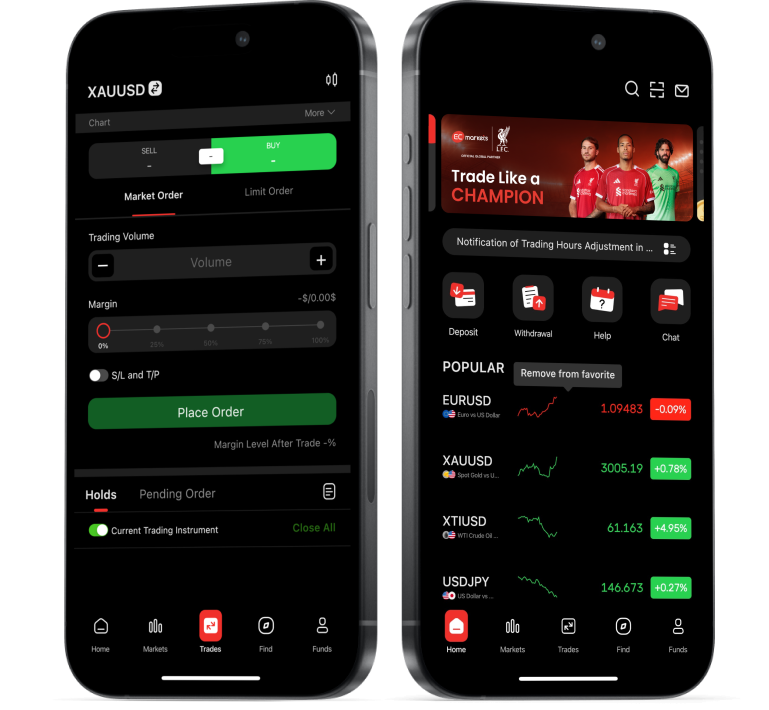





كيفية إنشاء واستخدام حساب تجريبي في EC Markets


قبل أن تبدأ التداول بأموال حقيقية، من الأفضل أن تبدأ بالتعرّف على تطبيق التداول الذي تستخدمه، وأن تتدرّب جيّداً على استراتيجيات التداول من خلال الحساب التجريبي لدى EC Markets. الحساب التجريبي هو نوع من الحسابات يوفّره معظم الوسطاء، ويتيح للمتداولين إجراء عمليات التداول باستخدام عملة افتراضية فقط، بحيث لا تترتب على عمليات التداول أي خسائر أو أرباح حقيقية. ولذلك، يُعد الحساب التجريبي أداة أساسية يستخدمها المتداولون الجدد وذوو الخبرة على حد سواء لاختبار استراتيجيات جديدة قبل الانتقال إلى التداول في السوق الحقيقي.
كيفية إنشاء حساب تجريبي في EC Markets
الخطوة الأولى: قم بالتسجيل في الحساب المجاني لدى EC Markets
قبل أن تتمكن من إنشاء حساب تجريبي لدى EC Markets، ستحتاج إلى تسجيل حساب مجاني إذا لم يكن لديك حساب بالفعل. ومن المهم التمييز بين حساب التداول وحساب الوسيط. فحساب الوسيط هو الحساب الذي تسجّل من خلاله لدى وسيط التداول الخاص بك (مثل EC Markets، على سبيل المثال). أولاً، يجب أن يكون لدى المستخدمين حساب لدى الوسيط، ثم يمكنهم استخدام هذا الحساب لفتح حساب تداول تجريبي.
لدى الوسيط، ثم يمكنهم استخدام هذا الحساب لفتح حساب تداول تجريبي.
في حال كان لديك حساب لدى EC Markets بالفعل، فانتقل إلى الخطوة الثانية. وإذا لم يكن لديك حساب، فانتقل إلى صفحة التسجيل لدى EC Markets لتسجيل حسابك، ثم أدخل المعلومات المطلوبة. إنشاء حساب لدى EC Markets هو عمليّة سهلة للغاية.

الخطوة الثانية: انتقل إلى قسم الحساب التجريبي لدى EC Markets
انتقل مباشرةً إلى قسم الحسابات في منصة المستخدم الخاصة بك. ستجد هناك علامة تبويب تحمل اسم «حساب تجريبي». اضغط عليها، ثم انقر على الزر الأحمر في منتصف الشاشة الذي يحمل اسم «إضافة حساب».

الخطوة الثالثة: اختر نوع الحساب ومنصة التداول
بعد ذلك، ستحتاج إلى اختيار نوع حسابك ومنصة التداول. بالنسبة لمعظم العملاء، توفر EC Markets نوعين من الحسابات: الحساب القياسي وحساب ECN. لا تفرض الحسابات القياسية عمولة على الصفقات، ولكنها غالباً ما تتميز بفروقات أسعار أعلى قليلاً، بينما تتميز حسابات ECN عادةً بفروقات أسعار أقل، ولكنها تفرض عمولة على كل صفقة.
بالإضافة إلى اختيار نوع حسابك، ستتمكن أيضاً من اختيار منصة التداول الخاصة بك. تُعد MT4 (اختصاراً لـ MetaTrader 4) الخيار الكلاسيكي للمتداولين، بينما تُعد MT5 (اختصاراً لـ MetaTrader 5) أكثر حداثة، ويزداد انتشارها بين المتداولين حول العالم. بالنسبة لعملاء EC Markets، يختلف توفر منصتي MT4 وMT5 حسب المنطقة، حيث تتيح بعض المناطق الوصول إلى MT4 فقط، بينما تتيح مناطق أخرى الوصول إلى MT5 فقط. وإذا كنت في منطقة لا يتوفر فيها سوى منصة تداول واحدة، فسيتاح لك خيار واحد فقط.

بعد اختيار نوع حسابك ومنصة التداول، ستحتاج إلى تعيين كلمة مرور التداول الخاصة بك. كلمة مرور التداول هي كلمة مرور فريدة يستخدمها المتداول لتسجيل الدخول إلى حساب تداول محدد على منصة التداول. يرجى ملاحظة أن كلمة المرور هذه تختلف عن كلمة المرور التي عيّنتها لحسابك لدى EC Markets. لا تنسَ كلمة مرور التداول الخاصة بك، إذ ستحتاج إليها لاحقاً.
بمجرد إنشاء كلمة مرور التداول وحفظها، سيتم إنشاء حسابك التجريبي لدى EC Markets. ستظهر لك نافذة تحتوي على تفاصيل حساب التداول التجريبي الجديد، كما هو موضح في الصورة أدناه.

تظهر هنا عدة معلومات مهمة متعلقة بحساب التداول، ينبغي عليك الانتباه إليها.
رقم حساب التداول
يظهر رقم حساب التداول في الأعلى، وهو عبارة عن سلسلة من الأرقام. هذا الرقم بمثابة “اسم المستخدم” الذي ستستخدمه لتسجيل الدخول إلى منصة التداول لاحقاً. في الصورة أعلاه، رقم حساب التداول هو «100258002».
خادم حساب التداول
خادم حساب التداول هو الخادم المخصص لحساب التداول الخاص بك. ولضمان عدم تعرض أي خادم لضغط كبير قد يؤثر على التداول، تدير EC Markets (وكذلك الوسطاء الآخرون) العديد من خوادم التداول المختلفة. ولن تتمكن من تسجيل الدخول إلى حساب التداول الخاص بك إلا إذا اخترت الخادم الصحيح. في الصورة أعلاه، خادم حساب التداول هو «ECMarkets-Demo».
رصيد حساب التداول
يُظهر رصيد حساب التداول مقدار الأموال المتوفرة لديك في الحساب. وبالنسبة لـ EC Markets، فإن رصيد حساب التداول منفصل عن رصيد محفظتك لدى EC Markets. بالنسبة إلى الحسابات التجريبية كهذا الحساب، تُضاف إلى الحساب تلقائياً أموال افتراضية بقيمة 10,000 دولارً. وأثناء ممارسة التداول، قد تجد أنك بحاجة إلى إضافة المزيد من الأموال الافتراضية، ويمكنك القيام بذلك هنا في أي وقت.
كيفية استخدام حساب تجريبي في EC Markets
بمجرد إنشاء حساب تداول تجريبي لدى EC Markets، تتمثل الخطوة التالية في استخدام الحساب فعلياً للتداول التجريبي. وللقيام بذلك، ستحتاج إلى تحميل برنامج التداول، ثم استخدامه لتسجيل الدخول إلى الحساب التجريبي.
الخطوة الأولى: تحميل برنامج التداول المناسب
أولاً، انتقل إلى قسم التنزيلات في منصة المستخدم. ستجد هناك بيئات تداول مختلفة توفرها EC Markets للمتداولين. من المهم جداً اختيار البيئة المناسبة لنوع حساب التداول الذي قمت بفتحه. وهذا يعني أنه إذا فتحت حساب تداول MT4، فيجب عليك تحميل إصدار MetaTrader 4. وبالمثل، إذا فتحت حساب MT5، فستحتاج إلى تحميل إصدار MetaTrader 5.

بالإضافة إلى ذلك، من الضروري عند اختيار إصدار برنامج التداول الذي ترغب بتحميله تحديد الإصدار الصحيح وفقاً لحساب التداول التجريبي الخاص بك، والذي يمكنك إيجاده من خلال مطابقة اسم الخادم مع خيار التحميل. على سبيل المثال، في الصورة أعلاه، خادم حساب التداول التجريبي هو «ECMarkets-Demo». لذلك، يجب على المستخدم اختيار الخيار المطابق في صفحة التنزيلات، وهو الخيار الذي يحمل اسم «Demo / Live02 / Live03 / Live05 / Live06». ويمكنك التأكد من أنه الخيار الصحيح لوجود كلمة «Demo» في اسمه. قد يبدو هذا الأمر مربكاً في البداية، ولكن هذا هو الإجراء نفسه الذي ستتبعه عند فتح حساب حقيقي، لذا من الأفضل أن تتعلمه مسبقاً.
الخطوة الثانية: تثبيت برنامج التداول
بمجرد اختيار الإصدار الصحيح، سيتم تحميل حزمة التثبيت على جهازك. افتحها واتبع التعليمات الظاهرة على الشاشة لتثبيت برنامج التداول.
عند تشغيل البرنامج للمرة الأولى، سيظهر لك عدد من الخطوات التي تتيح لك تسجيل الدخول إلى حسابك التجريبي لدى EC Markets.
أولاً، اختر الخادم الصحيح الذي يتطابق مع بيانات حساب التداول الخاص بك. في مثالنا، الخادم هو «ECMarkets-Demo».

بعد اختيار الخادم، ستظهر لك شاشة تسجيل الدخول إلى حساب التداول الخاص بك. اختر خيار «حساب تداول موجود»، ثم أدخل رقم حساب التداول وكلمة مرور حساب التداول اللذين قمت بتعيينهما سابقاً. بعد ذلك، اضغط على «إنهاء».

بمجرد تسجيل الدخول بنجاح، ستظهر علامة التبويب «تداول» في الجزء السفلي من برنامج التداول. عند النقر عليها، ستظهر لك معلومات حساب التداول الخاص بك، مثل الرصيد، وصافي قيمة الحساب (Equity)، والهامش المتاح.

الخطوة الثالثة: قم بإجراء أول عملية تداول
فتح أمر تداول على حسابك التجريبي لدى EC Markets
بمجرد تسجيل الدخول إلى حساب التداول الخاص بك عبر برنامج التداول، يمكنك الآن إجراء أول عمليّة تداول. ستظهر عمليات التداول التي تنفذها هنا، إلى جانب الأرباح أو الخسائر الناتجة عنها، في صفحة تفاصيل حساب التداول التجريبي لدى EC Markets.

لإجراء عملية تداول، اختر أداة مالية من نافذة «مراقبة السوق – Market Watch»، ثم انقر عليها مرتين، وبعد ذلك أدخل تفاصيل الصفقة في النافذة التي ستظهر. وإليك بعض المصطلحات الأساسية التي يجب عليك معرفتها وفهمها قبل تنفيذ أول صفقة لك.
فهم مصطلحات التداول الأساسية
حجم التداول (Volume) هو حجم الأمر الذي تنفذه. وكلما قلّ حجم التداول، صغر حجم الأمر الذي تنفذه. بالنسبة إلى EC Markets، فإن أصغر حجم تداول يمكنك اختياره على منصتي MT4 وMT5 هو 0.01، ويشير هذا الحجم إلى قيمة فعلية مختلفة بحسب الأداة المالية المتداولة. فعلى سبيل المثال، في زوج اليورو/الدولار الأمريكي، يمثل حجم تداول 0.01 مركزاً بحجم 1,000 يورو. أما في زوج الذهب/الدولار الأمريكي، فيمثل حجم تداول 0.01 أونصة واحدة من الذهب.
وقف الخسارة (Stop Loss) هو أداة يمكنك استخدامها للحد من الخسائر المحتملة في حال تحرك السوق عكس توقعاتك. حيث تحدد مستوى سعرياً ترغب عنده في إغلاق المركز تلقائياً إذا وصل السوق إليه.
جني الأرباح (Take Profit) هو أداة يمكنك استخدامها لإغلاق الصفقة تلقائياً عندما يصل السوق إلى مستوى سعري تحدده مسبقاً. ويتيح لك ذلك تأمين الأرباح دون الحاجة إلى إغلاق المركز يدوياً.
الشراء بسعر السوق (Buy by Market) هو الزر الذي تضغط عليه لإصدار أمر شراء، ويُعرف أيضاً باسم الشراء (Long). عند فتح أمر شراء، فإنك تتوقع ارتفاع سعر الأصل بمرور الوقت. ومع أمر الشراء، تحقق ربحاً عندما يرتفع السعر.
البيع بسعر السوق (Sell by Market) هو الزر الذي تضغط عليه لإصدار أمر بيع، ويُعرف أيضاً باسم البيع (Short). عند فتح أمر بيع، فإنك تتوقع انخفاض سعر الأصل بمرور الوقت. ومع أمر البيع، تحقق ربحاً عندما ينخفض السعر.
إغلاق أول طلب في حساب التداول التجريبي الخاص بك
بعد إتمام عملية التداول، ستظهر تفاصيلها في صف واحد ضمن نافذة الأوامر. وستتضمن هذه التفاصيل معلومات مهمة، مثل وقت إنشاء الأمر، ونوعه (أي أمر شراء أو بيع)، والحجم (أي حجم التداول)، والرمز (مثل XAUUSD للذهب)، والسعر عند فتح الأمر، بالإضافة إلى الربح أو الخسارة الحاليين منذ فتح الصفقة.
عندما تصل إلى مستوى تكون فيه راضياً عن الأرباح ولا تتوقع استمرار ارتفاع السعر، أو عندما ترغب في الحد من خسائرك بعد تحرك الصفقة ضدك، يمكنك إغلاق الأمر من خلال النقر بزر الفأرة الأيمن على تفاصيل الأمر ثم الضغط على «إغلاق الأمر – Close Order».

بمجرد إغلاق صفقتك، ستظهر الأرباح أو الخسائر الناتجة عنها في رصيد حسابك. قيّم ما قمت به بشكل جيد وما يمكنك تحسينه، وضع خطة لصفقتك القادمة. واصل التعلم وتطوير مهاراتك، فهناك الكثير مما يمكنك تعلمه. لذا، احرص على الاطلاع على EC Academy لمساعدتك في رحلتك في عالم التداول.