
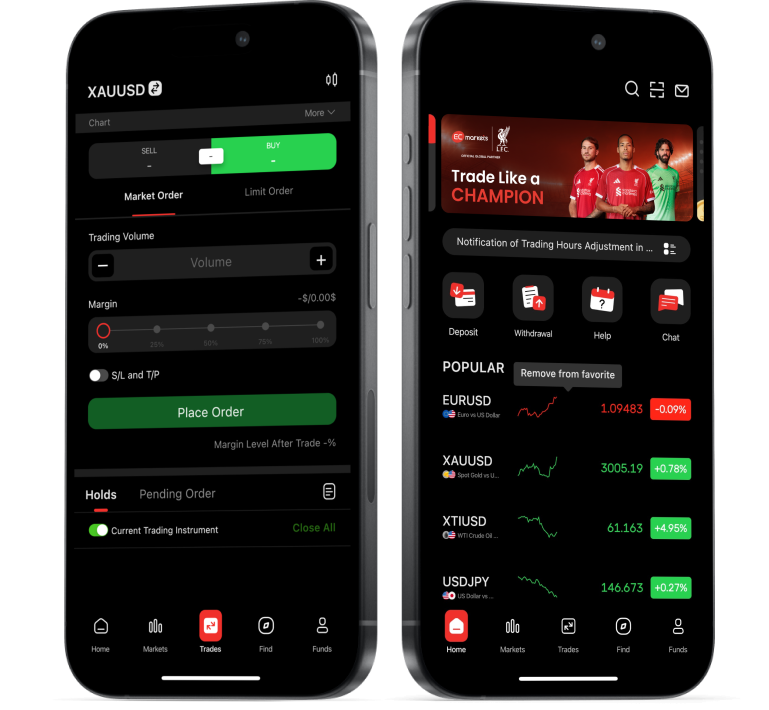





Cara Membuka Akun Demo Trading EC Markets untuk Pemula


Sebelum membuka akun trading dengan menggunakan dana real, Anda bisa mencoba membuka akun di trading software dan mempraktikkan strategi trading melalui akun demo trading. Dengan akun demo, trader dapat mencoba kondisi trading dengan menggunakan dana virtual sehingga tidak ada keuntungan maupun kerugian yang nyata dari hasil transaksi. Akun demo EC Markets dapat digunakan oleh trader pemula maupun trader berpengalaman untuk mengenal platform, memahami lebih lanjut mengenai proses membuka dan menutup posisi, serta menguji strategi sebelum beralih ke akun live. Bagi Anda yang baru mempelajari cara trading forex dan instrumen lainnya, akun demo juga dapat menjadi tempat untuk membiasakan diri menggunakan platform seperti MetaTrader 4 atau MetaTrader 5 tanpa langsung menggunakan dana real.
Cara Membuat Akun Demo Trading EC Markets
Langkah 1: Daftar Akun EC Markets
Sebelum membuka akun demo trading EC Markets, Anda harus membuat akun terlebih dahulu. Sangat penting untuk membedakan antara akun trading dan akun broker. Akun broker adalah akun utama yang Anda daftarkan di EC Markets, sedangkan akun trading digunakan untuk masuk ke platform dan melakukan transaksi. Setelah memiliki akun EC Markets, Anda dapat membuat akun demo untuk mulai melakukan demo trading.
Jika sudah memiliki akun EC Markets, Anda bisa skip ke langkah 2. Jika belum, daftarkan diri Anda di halaman registrasi EC Markets, dan masukkan data diri yang diperlukan.

Langkah 2: Navigasi Bagian Akun Demo EC Markets
Masuk ke bagian “Akun”, cari tab “Akun Demo”, kemudian klik tombol “Tambah Akun” untuk membuat akun demo EC Markets.

Langkah 3: Pilih Jenis Akun dan Platform Trading
Selanjutnya, pilih jenis akun dan platform trading yang ingin digunakan.
EC markets menyediakan jenis akun seperti STD dan ECN. Akun Standart tidak mengenakan komisi per transaksi, namun spread yang ditawarkan umumnya lebih tinggi. Sementara itu, akun ECN biasanya menawarkan spread yang lebih ketat dengan komisi pada setiap transaksi.
Selain memilih jenis akun, Anda juga perlu memilih platform trading yang sesuai dengan kebutuhan. MetaTrader 4 (MT4) merupakan salah satu platform trading yang telah lama digunakan oleh para trader. Sementara itu, MetaTrader 5 (MT5) merupakan platform generasi berikutnya yang menawarkan fitur dan teknologi yang lebih modern.

Setelah selesai memilih jenis akun dan trading platform, Anda perlu membuat trading password. Password ini digunakan khusus untuk login ke akun trading di MetaTrader 4 maupun MetaTrader 5 sesuai dengan pilihan Anda dan berbeda dari password akun utama EC Markets.
Simpan password tersebut dengan baik karena akan digunakan setiap Anda login ke akun demo trading melalui platform MetaTrader dan berbeda dari password utama akun EC Markets. Akhirnya, akun demo EC Markets berhasil dibuat dan Anda bisa melihat detail akun demo seperti gambar di bawah ini.

Informasi Penting pada Akun Demo Trading EC Markets
Ada beberapa informasi penting terkait akun trading yang perlu diperhatikan:
Nomor Akun Trading
Nomor akun trading adalah serangkaian angka yang berfungsi seperti username ketika Anda login ke platform trading. Nomor ini perlu dimasukkan bersamaan dengan trading password saat login ke MetaTrader 4 atau MetaTrader 5. Dalam gambar diatas, nomor akun tradingnya adalah “100262276”.
Server Trading Akun
Setiap akun trading terhubung ke server tertentu. EC Markets menggunakan beberapa server agar aktivitas trading dapat berjalan secara efisien. Karena itu, Anda perlu memilih server yang sama dengan informasi yang tercantum pada akun. Pada gambar diatas, server trading akunnya adalah “ECMarkets-Demo”
Saldo Akun Demo Trading
Saldo akun menunjukkan berapa banyak dana virtual yang Anda miliki di dalam demo akun trading tersebut. Di EC Markets, dana yang Anda miliki di akun demo berbeda dengan saldo wallet di akun EC Markets. Untuk akun demo, Anda otomatis akan menerima US$10.000 dana virtual. Jika nantinya Anda membutuhkan dana lebih, Anda dapat menambahnya kapan saja.
Cara Menggunakan Akun Demo Trading EC Markets
Setelah selesai membuat akun demo, langkah selanjutnya adalah menggunakan dana virtual tersebut untuk simulasi trading. Untuk melakukan ini, Anda perlu mendownload software yang sesuai dengan jenis akun yang dibuat, kemudian login menggunakan nomor akun, server, dan trading password.
Langkah 1: Download MetaTrader 4 atau MetaTrader 5
Pertama, klik “Unduh” pada halaman utama login Anda. Pastikan software yang didownload sesuai dengan platform yang dipilih ketika membuat akun.
Jika akun dibuat menggunakan MetaTrader 4, download MT4. Jika akun dibuat menggunakan MetaTrader 5, download MT5.

Selain memilih platform yang benar, pastikan versi software juga sesuai dengan server akun demo trading Anda. Sebagai contoh, jika server akun adalah “ECMarkets-Demo”, pilih opsi download yang mencakup server demo. Pencocokan server ini penting karena akun hanya dapat terhubung melalui environment yang sesuai. Proses ini juga berguna untuk dipahami sejak awal karena langkah serupa akan digunakan ketika nantinya Anda membuka akun live.
Langkah 2: Instal Platform Trading
Setelah memilih versi yang tepat, Anda akan melihat instalasi dalam zip file yang terdownload di komputer Anda. Buka file tersebut dan ikuti petunjuk instalasi sampai selesai. Ketika MetaTrader 4 atau MetaTrader 5 pertama kali dijalankan, Anda akan diminta memilih server. Pilih server yang sama dengan detail akun Anda. Jika akun menggunakan “ECMarkets-Demo”, pilih server tersebut.

Setelah memilih server, Anda akan melihat screen untuk anda login ke akun trading Anda. Pilihlah “Existing trading account”, dan masukkan nomor akun trading dan password akun trading yang telah di setup sebelumnya. Kemudian klik “Finish”.

Ketika Anda berhasil login, Anda akan melihat tab “Transaksi” pada bagian bawah platform. Di sana akan terdapat informasi akun seperti saldo, equity, dan free margin.

Cara Trading Menggunakan Akun Demo EC Markets
Setelah berhasil login, Anda dapat mempraktikkan trading forex atau instrumen lainnya menggunakan dana virtual. Transaksi yang dilakukan beserta perubahan profit atau loss akan tercatat pada detail akun demo EC Markets.

Saat melakukan trading, pilih produk pada window “Amati Pasar”, klik dua kali pada instrumen tersebut. Setelah jendela order muncul, masukkan detail transaksi yang diperlukan. Sebelum melakukan transaksi pertama, ada beberapa istilah dasar yang perlu dipahami.
Memahami Dasar-dasar Istilah yang Digunakan dalam Trading
Volume menunjukkan ukuran transaksi. Semakin kecil volume yang digunakan, semakin kecil pula ukuran posisi. Di EC Markets, ukuran terkecil yang bisa Anda pilih dalam platform MT4 dan MT5 adalah 0,01. Nilai sebenarnya akan berbeda berdasarkan instrumen yang dipilih. Sebagai contoh, pada EUR/USD, volume 0,01 mempresentasikan posisi 1.000 EUR, sedangkan pada XAU/USD, volume 0,01 mempresentasikan satu ons emas.
Stop Loss adalah fitur yang digunakan untuk membatasi potensi kerugian ketika harga bergerak berlawanan dengan posisi. Trader menentukan level harga tertentu dan posisi akan ditutup secara otomatis jika market mencapai level tersebut.
Take Profit digunakan untuk menutup posisi secara otomatis ketika harga mencapai level yang telah ditentukan. Fitur ini memungkinkan trader menetapkan target penutupan posisi tanpa harus memantau market secara manual.
Klik Buy by Market untuk membuka posisi beli atau long. Posisi buy digunakan ketika trader memperkirakan harga suatu instrumen akan naik. Jika harga bergerak naik setelah posisi dibuka, nilai posisi akan bergerak sesuai arah tersebut.
Klik Sell by Market untuk membuka posisi jual atau short. Posisi sell digunakan ketika trader memperkirakan bahwa harga akan turun.
Cara Menutup Transaksi pada Akun Demo Trading
Setelah transaksi dibuka, detail posisi akan muncul dalam satu baris pada jendela order. Informasi yang ditampilkan dapat mencakup pembukaan posisi, jenis order buy atau sell, volume, simbol instrumen, harga pembukaan, serta posisi profit atau loss saat ini.
Jika ingin menutup posisi, klik kanan pada detail order kemudian pilih “Likuidasi Order”.
Anda dapat melakukan ini ketika ingin merealisasikan hasil posisi atau menghentikan kerugian lebih lanjut saat market bergerak berlawanan dengan perkiraan.

Setelah transaksi ditutup, hasil profit atau loss akan terlihat pada saldo akun demo trading.
Gunakan kesempatan ini untuk mengevaluasi transaksi: apa yang sudah dilakukan dengan baik, bagian mana yang masih perlu diperbaiki, dan bagaimana strategi dapat disesuaikan untuk transaksi berikutnya.