
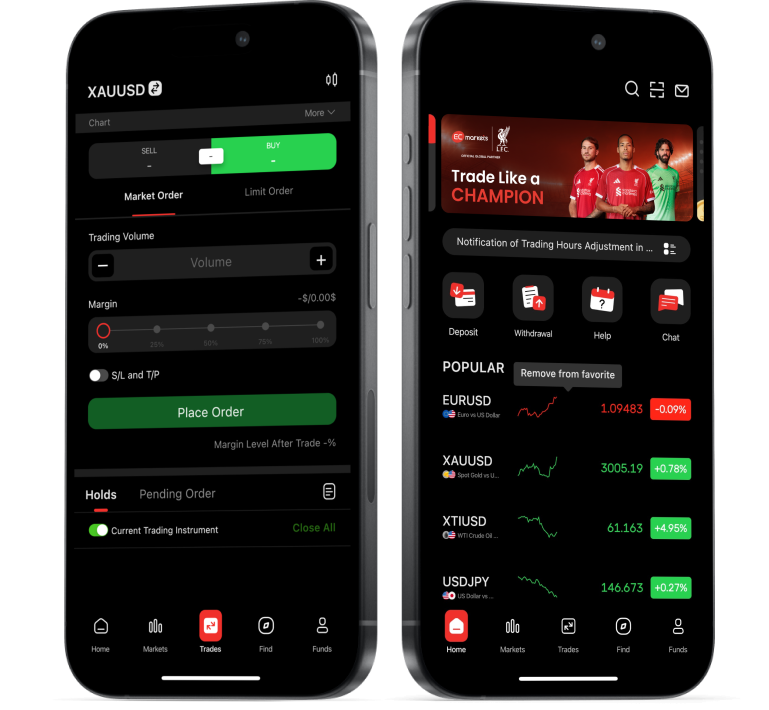





EC Marketsのデモ口座の開設方法を徹底解説!まずは取引戦略をここでテストしましょう。


目次
実際に資金を取引に投入する前に、デモ口座を開いて取引プラットフォームに慣れ、取引戦略をバーチャルマネーでテストし検証をする工程は非常に重要です(EC Marketsでもデモ口座でお試し頂けます)。
まだ始めて日の浅いトレーダーに限らず経験豊富なトレーダーにとっても、新しい戦略を本番環境で資金をリスクに晒すことなくテストするのに必要不可欠、かつ有効なツールと言えるでしょう。
EC Marketsのデモ口座の開設方法について
ステップ1|EC Marketsの無料アカウントを作成する
デモ口座を開設する前に、まずEC Marketsの無料アカウントを作成する必要があります(まだアカウントを作成していない方の場合)。取引口座とブローカーアカウントは異なりますのでご注意ください。
ブローカーアカウントは、EC Marketsのようにブローカーのもとで登録するアカウントです。まず、ユーザーはブローカーアカウントを作成する必要があり、そのアカウントでデモ口座を開設する、という流れになります。
もしEC Marketsのアカウントを既にお持ちの場合は、ステップ2に飛んでください。もしお持ちでない場合は、EC Marketsの新規登録のページにて、必須項目を入力してください。
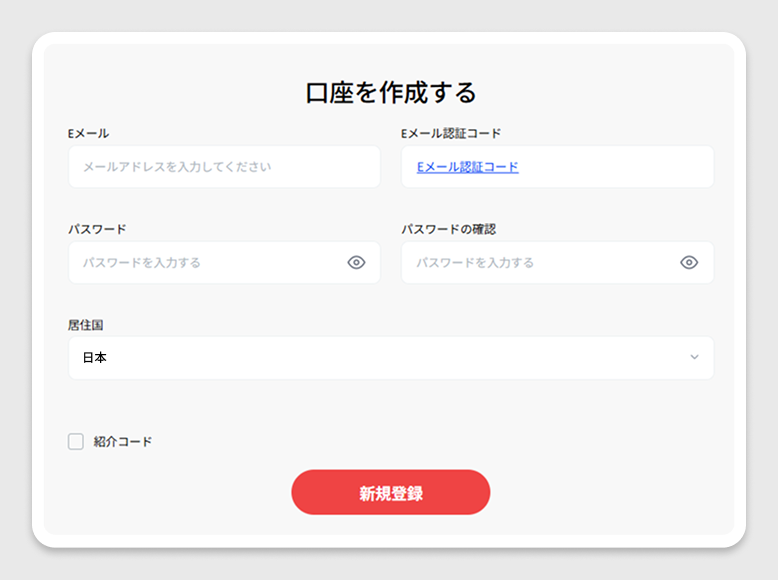
ステップ2|EC Marketsのデモ口座のセクションへ
以下のようなユーザー画面のアカウントセクションが開くはずです。そこで「デモ口座」というタブがあります。そちらをクリックし、画面下部中央にある「アカウントを追加」という赤いボタンをクリックしてください。

ステップ3|口座タイプと取引プラットフォームを選択
次に、口座タイプと取引プラットフォームを選択します。
通常、EC Marketsでは2つ口座タイプ「STD(スタンダード)」と「ECN」があります。STD(スタンダード)口座では手数料はかかりませんが、通常スプレッドは広めです。一方、ECN口座は取引ごとに手数料がかかりますが、スプレッドは狭くなっています。
口座を選択するのに加え、取引プラットフォームを選択できます。
MT4(MetaTrader4の略)は従来型と言えるオプションですが、MT5(MetaTrader5)は最新のバージョンで広く世界中で採用され始めてきています。MT4とMT5へのアクセスはクライアントの国と地域によって異なります。もしどちらか一つしか表示されていない場合は、お住まいの国・地域がどちらかしかアクセスがないということになります。

口座と取引プラットフォームを選択した後、取引パスワードを設定する必要があります。取引パスワードはトレーダーが取引プラットフォーム上で指定の口座にログインするのに必要となる独自のパスワードです。
このパスワードはEC Marketsのアカウントを作った際のパスワードとは別ですのでご注意ください。後で必要になりますので、忘れないように控えておきましょう。
取引パスワードを設定し保存し終えたら、EC Marketsのデモ口座は作成完了です。下の図のようなあなたの新規デモ口座の詳細がウィンドウで表示されているはずです。

ここに表示されている取引口座においていくつか留意すべき点があります。
取引口座番号
取引口座番号はトップに連番で表示されているものです。これは後で取引プラットフォームにログインする際に必要となる「ユーザーネーム」のようなものです。上の図では、取引口座番号は「100262171」です。
取引口座サーバー
取引口座サーバーは、取引口座があてがわれるサーバーです。サーバーがキャパオーバーになり取引に影響が出ないよう、EC Marketsは(他のブローカーも含め)多くの様々なサーバーを稼働させています。適切な取引口座サーバーが選択されないと、取引口座にログインができません。上の図では、取引口座サーバーは「ECMarkets-Demo」です。
取引口座残高
取引口座残高は、この取引口座にいくら入っているかを示しています。EC Marketsでは、取引口座の残高はEC Marketsウォレット残高とは別となっています。このようなデモ口座では、$10,000のバーチャルマネーが自動で口座に追加されており、このようなバーチャルマネーの追加はいつでも可能です。
EC Marketsデモ口座の使い方
EC Marketsでデモ口座を作ったら、次のステップはシミュレーションで使用してみることです。そのためには、取引プラットフォームをダウンロードし、それを使ってデモ口座にログインする必要があります。
ステップ1|正しい取引プラットフォームを選択する
まず、ユーザー画面のダウンロードセクションに移動しましょう。
👉【ダウンロードセクションへ】
そこで、EC Marketsがトレーダーに提供しているトレード環境のバリエーションが確認できます。開設した口座と一致する適切なものを選ぶのが重要です。MetaTrader4を開いたのなら、MT4のバージョンを、MetaTrader5を開いたのなら、MT5のバージョンをダウンロードする必要があります。

どのバージョンのプラットフォームを選択しダウンロードする際、デモ口座に沿って正しいものを選択するようにしましょう。サーバー名とダウンロードのオプションを照らし合わせることで分かります。
デモ口座のサーバーは「ECMarkets-Demo」となっています。そのため、ユーザーはダウンロードページにおいてこれと合致する選択肢、つまり「Live01-Live10 / Live12-14 / Demo」(3つ目)を選ぶ必要があると分かります。(もしくは4つ目のZipファイルを選んで解凍)
名前に「Demo」と入っているため、ここを注視するわけですね。この場合、最初の二つは「Demo02」ですが、もし仮にデモ口座のサーバーが「ECMarkets-Demo02」ならこれを選択します。今回はただの「ECMarkets-Demo」ですので3つ目でOKです。
少し分かりにくいかもしれませんが、本番口座を開くときと同じプロセスですのでぜひ理解しておきましょう!
ステップ2|取引プラットフォームをインストールする
適切なバージョンを選んだら、インストール用パッケージがPCにダウンロードされます。クリックして開き、インストラクションに従い取引プラットフォームをインストールしましょう。
初めてMT4もしくはMT5のプラットフォームを開いた際、EC Marketsのデモ口座にログインするためいくつかの手順に沿って進行していきます。
まず、取引アカウントと合う、正しいサーバーを選択しましょう。この場合であれば「ECMarkets-Demo」になります。

サーバーを選んだら、以下のように取引口座にログインする画面になります。「Existing trading account(既存の取引口座)」を選択し、取引口座番号と先ほど設定した取引口座パスワードを入力してください。入れ終わったら、「Finish(完了)」をクリック。

無事MT4もしくはMT5のプラットフォームにログインできたら、一番左下に「取引」タブが見えるはずです。こちらをクリックすると、残高、有効証拠金、余剰証拠金といった取引口座の情報がチェックできます。

ステップ3|最初の取引をしてみましょう!
EC Marketsのデモ口座でポジションをオープン!
取引プラットフォームにログインしたら、準備完了。取引をスタートできます。ここで行う取引、またその損益はEC Marketsのデモ口座の詳細ページに表示されます。

取引をするには、「気配値表示」の中の銘柄を選び、ダブルクリック。すると出てくるポップアップに取引の詳細を入力することができます(代わりに「ツール」→「新規注文」でも可)。
ここで最初の取引をする前に、いくつか学習・理解が必須の用語がありますので、以下でご確認を。
基本的な取引用語を理解しましょう
数量:
注文のサイズを意味します。数量が小さければ小さいほど、注文のサイズが小さくなります。EC Marketsでは、MT4・MT5で選べる最小の数量は0.01で、これは銘柄によって異なる量になってきます。
EUR/USDでは、数量0.01は1,000 EURのポジションサイズを意味します。一方XAU/USDでは、数量0.01はゴールド1オンスを表しています。
決済逆指値(ストップロス):
もし取引があなたの期待に反する動きをした場合、被り得る損失を限定するためのツールです。もし市場がそこに達したら、自動でポジションをクローズしたいという価格にラインを設定します。
決済指値(テイクプロフィット(利確)):
これはストップロスとは逆にポジティブな方向で、もし市場があなたの設定した価格ラインに到達したら、(利益を確定させるために)自動でポジションをクローズすることができるツールです。
これにより、マニュアルではなく自動で利益を確保することができます。
成行買い:
これはクリックすることで買い注文を確定させるもので、ロングとも呼ばれます。もし買い注文を持っているなら、時間が経つごとに価格が上がることが期待されます。買い注文では、価格が上がった時に利益を得ることができます。
成行売り:
成行買いとは逆に、これは売り注文を確定させるもので、ショートとも呼ばれます。売り注文の場合は、時間が経って価格は逆に下がることが期待されます。この場合価格が下がった時にはあなたにとって利益が出ることになります。
【👉リアルタイムのチャートはこちらからチェック:米ドル/円【USDJPY】:外国為替相場FXレート・チャートをリアルタイム表示 – Yahoo!ファイナンス】
デモ口座でポジションをクローズする時は?
取引を行うと、その詳細が下の注文ウィンドウに1行表示されます。
ここでは、以下を確認することができます:
- 注文をした時間
- 取引種別(買い注文なのか売り注文なのか)
- 注文のサイズ(数量)
- 通貨ペア(例:xauusd = ゴールドなど)
- エントリーした際の価格
- オープンしてから現在までの利益または損失
ご自分が満足できる価格に達し、もうこれ以上利益が拡大することはない、もしくは逆に思わしくない方向に価格が動いてしまい、ここで損失を限定したいと思った時は、
この注文詳細の行を右クリックし、「決済注文」を押すことでポジションをクローズすることができます(もしくはダブルクリックを押し、「成行売り」「成行買い」の赤と青ボタンのすぐ下に出ている黄色の決済ボタン)。

ポジションをクローズしたら、口座残高の中に反映された損益を確認することができます。取引の中でうまくいったこと、改善の余地があることをしっかりと振り返り、次の取引の為に計画を立てましょう。そして、継続的な学習と改善を心がけましょう。
少しボリューミーな回だったかもしれませんが、必要に応じてEC Academyで理解が足りないところを振り返り、今後の取引のお供として役立ててください。
デモ口座を開設する