03 Sep 2026
EC Marketsのデモ口座の開設方法を徹底解説!まずは取引戦略をここでテストしましょう。
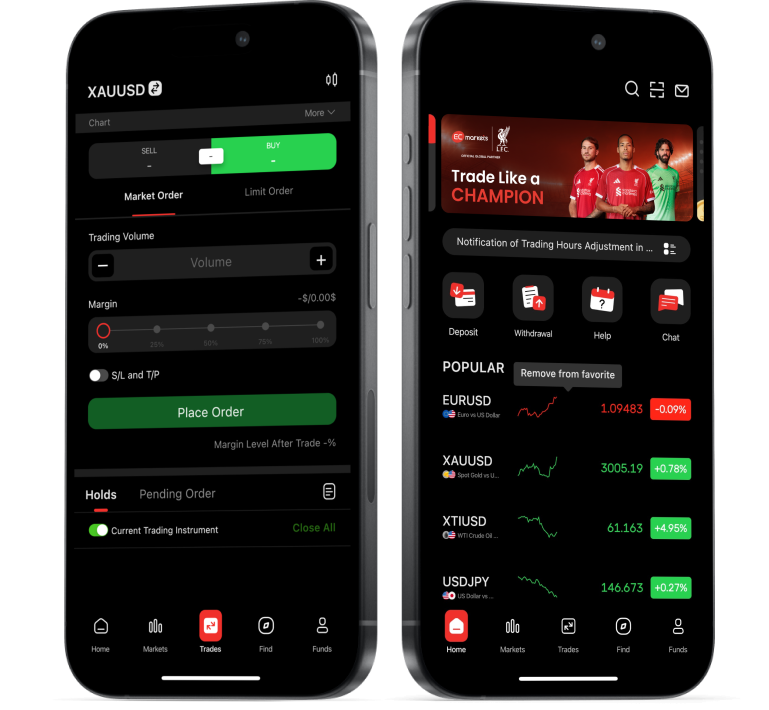
実際に資金を取引に投入する前に、デモ口座を開いて取引プラットフォームに慣れ、取引戦略をバーチャルマネーでテストし検証をする工程は非常に重要です(EC Marketsでもデモ口座でお試し頂けます)。 デモ口座とは、多くのブローカーが提供している口座タイプで、架空のバーチャルマネーを用いて実戦通り取引を行えるアカウントです。結果にかかわらず、バーチャルマネーなので損失も(利益も)実際に被ることなく取引が可能です。 まだ始めて日の浅いトレーダーに限らず経験豊富なトレーダーにとっても、新しい戦略を本番環境で資金をリスクに晒すことなくテストするのに必要不可欠、かつ有効なツールと言えるでしょう。 EC Marketsのデモ口座の開設方法について ステップ1|EC Marketsの無料アカウントを作成する デモ口座を開設する前に、まずEC Marketsの無料アカウントを作成する必要があります(まだアカウントを作成していない方の場合)。取引口座とブローカーアカウントは異なりますのでご注意ください。 ブローカーアカウントは、EC Marketsのようにブローカーのもとで登録するアカウントです。まず、ユーザーはブローカーアカウントを作成する必要があり、そのアカウントでデモ口座を開設する、という流れになります。 もしEC Marketsのアカウントを既にお持ちの場合は、ステップ2に飛んでください。もしお持ちでない場合は、EC Marketsの新規登録のページにて、必須項目を入力してください。 EC Marketsの口座作成はシンプルです ステップ2|EC Marketsのデモ口座のセクションへ 以下のようなユーザー画面のアカウントセクションが開くはずです。そこで「デモ口座」というタブがあります。そちらをクリックし、画面下部中央にある「アカウントを追加」という赤いボタンをクリックしてください。 「デモ口座」→「アカウントを追加」をクリック ステップ3|口座タイプと取引プラットフォームを選択 次に、口座タイプと取引プラットフォームを選択します。 通常、EC Marketsでは2つ口座タイプ「STD(スタンダード)」と「ECN」があります。STD(スタンダード)口座では手数料はかかりませんが、通常スプレッドは広めです。一方、ECN口座は取引ごとに手数料がかかりますが、スプレッドは狭くなっています。 口座を選択するのに加え、取引プラットフォームを選択できます。 MT4(MetaTrader4の略)は従来型と言えるオプションですが、MT5(MetaTrader5)は最新のバージョンで広く世界中で採用され始めてきています。MT4とMT5へのアクセスはクライアントの国と地域によって異なります。もしどちらか一つしか表示されていない場合は、お住まいの国・地域がどちらかしかアクセスがないということになります。 アカウントの種類を選択し取引パスワードを設定 口座と取引プラットフォームを選択した後、取引パスワードを設定する必要があります。取引パスワードはトレーダーが取引プラットフォーム上で指定の口座にログインするのに必要となる独自のパスワードです。 このパスワードはEC Marketsのアカウントを作った際のパスワードとは別ですのでご注意ください。後で必要になりますので、忘れないように控えておきましょう。 取引パスワードを設定し保存し終えたら、EC Marketsのデモ口座は作成完了です。下の図のようなあなたの新規デモ口座の詳細がウィンドウで表示されているはずです。 EC Marketsデモ口座の詳細はこのようになっているはずです ここに表示されている取引口座においていくつか留意すべき点があります。 取引口座番号 取引口座番号はトップに連番で表示されているものです。これは後で取引プラットフォームにログインする際に必要となる「ユーザーネーム」のようなものです。上の図では、取引口座番号は「100262171」です。 取引口座サーバー 取引口座サーバーは、取引口座があてがわれるサーバーです。サーバーがキャパオーバーになり取引に影響が出ないよう、EC Marketsは(他のブローカーも含め)多くの様々なサーバーを稼働させています。適切な取引口座サーバーが選択されないと、取引口座にログインができません。上の図では、取引口座サーバーは「ECMarkets-Demo」です。 取引口座残高 取引口座残高は、この取引口座にいくら入っているかを示しています。EC Marketsでは、取引口座の残高はEC Marketsウォレット残高とは別となっています。このようなデモ口座では、$10,000のバーチャルマネーが自動で口座に追加されており、このようなバーチャルマネーの追加はいつでも可能です。 EC Marketsデモ口座の使い方 EC Marketsでデモ口座を作ったら、次のステップはシミュレーションで使用してみることです。そのためには、取引プラットフォームをダウンロードし、それを使ってデモ口座にログインする必要があります。 ステップ1|正しい取引プラットフォームを選択する まず、ユーザー画面のダウンロードセクションに移動しましょう。 👉【ダウンロードセクションへ】 そこで、EC Marketsがトレーダーに提供しているトレード環境のバリエーションが確認できます。開設した口座と一致する適切なものを選ぶのが重要です。MetaTrader4を開いたのなら、MT4のバージョンを、MetaTrader5を開いたのなら、MT5のバージョンをダウンロードする必要があります。 アカウントに基づいた正しいものをダウンロードしましょう […]
詳細を読む